
ご用意いただくツール:
Adobe Acrobat
リンクツールを利用したリンクの作成
-
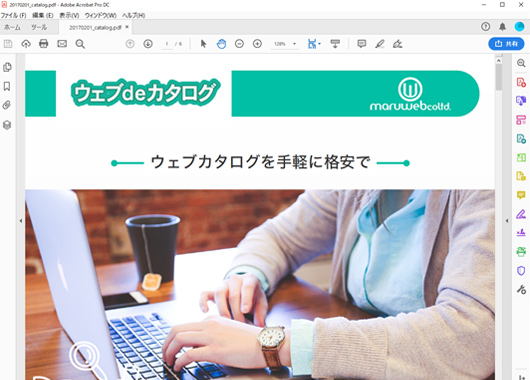
PDFをAcrobatで開きます。
-
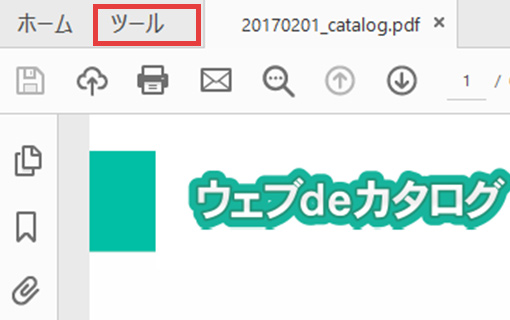
ツールを選択します。ポインターが十字に変わり、文書内の既存リンク(非表示リンクも含む)が一時的に表示されます。
-
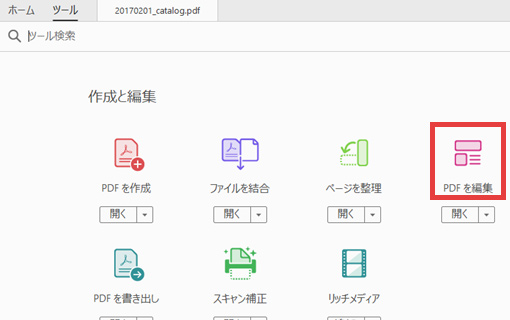
PDFを編集を選択します。ポインターが十字に変わり、文書内の既存リンク(非表示リンクも含む)が一時的に表示されます。
-
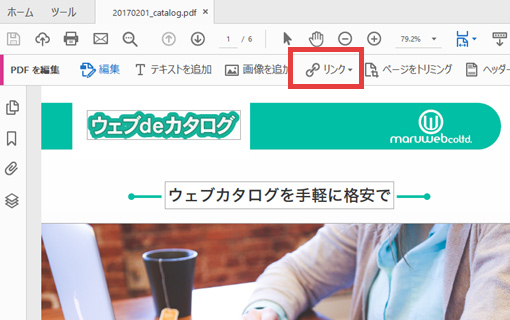
リンクを選択します。ポインターが十字に変わり、文書内の既存リンク(非表示リンクも含む)が一時的に表示されます。
-
追加または編集を選択します。ポインターが十字に変わり、文書内の既存リンク(非表示リンクも含む)が一時的に表示されます。
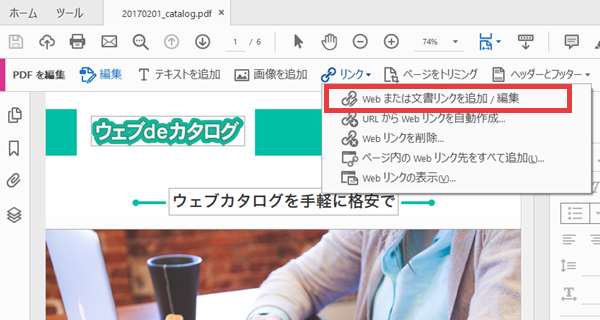
-
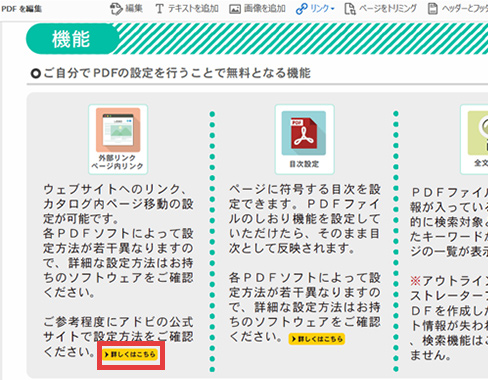
マウスをドラッグしてリンクを作成したい場所を選択します。この選択範囲が、リンクが有効になる領域です。
-
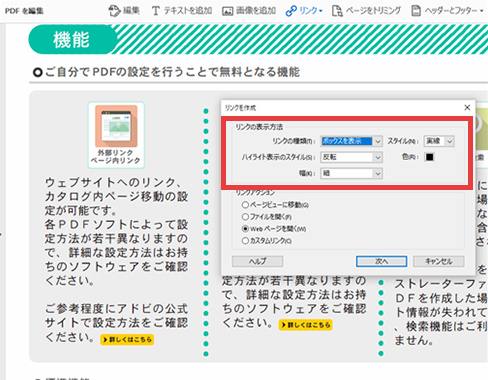
リンクを作成ダイアログボックスで、リンクの表示方法のオプションを設定します。
-
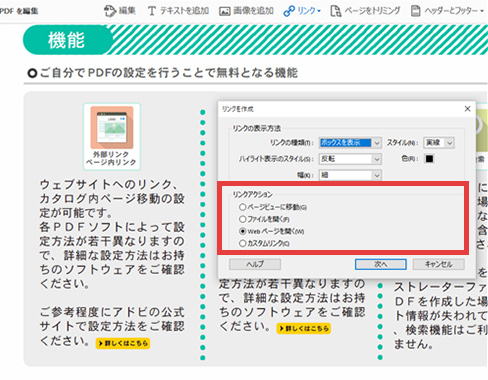
リンクを作成ダイアログボックスで、 以下のいずれかのリンクアクションを選択し、 「次へ」ボタンをクリックします。リンクアクションによって、別のページに移動したり、別のファイルを開いたり、 Webページへのアクセスさせることができます。
-
選択したアクションに応じて、設定を行います。
ページビューに移動
現在の文書または別の文書(添付ファイルなど)で必要なページ番号と表示倍率を設定して、「リンクを設定」をクリックします。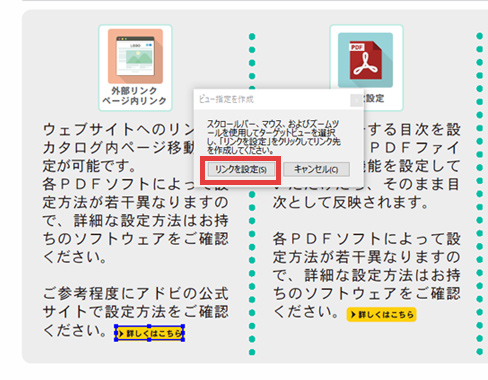
-
選択したアクションに応じて、設定を行います。
ファイルを開く
Select the destination file and click \"Open\". If the file is a PDF, specify how to open the document (open in new window, open in existing window, etc.) and click OK.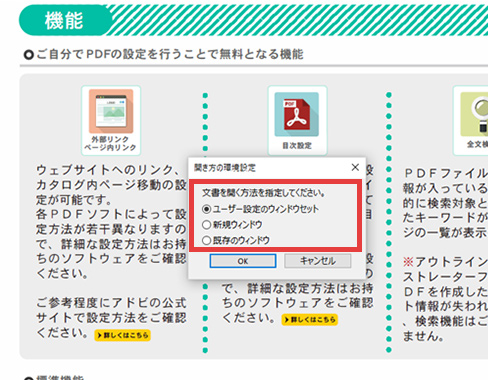
-
選択したアクションに応じて、設定を行います。
Webページを開く
移動先WebページのURLを指定します。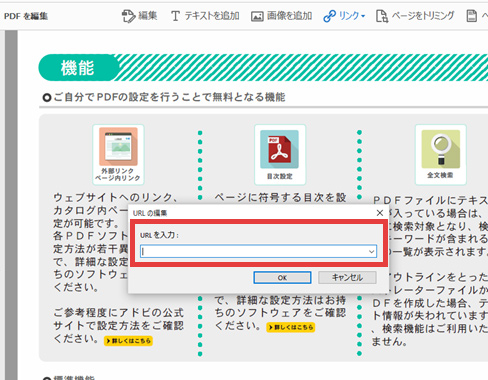
How to make URLs in PDF clickable
PDFに記載されたURLは、デフォルトではテキストとして埋め込まれているだけで、クリックしても外部サイトに移動できないことがあります。Acrobatの「自動URL検出」機能を使うと、PDF内に書かれたURLを自動的にクリック可能なリンク(ハイパーリンク)に変換できます。
手順は、Acrobat Pro DCで「ツール」→「PDFを編集」→「リンク」→「Webリンクを自動作成」を選択するだけです。すべてのURL文字列が一括でリンク化(URL化)されます。手動でリンクを作成する手間を大幅に削減できる方法です。
なお、Acrobatの無料版(Reader)ではURL自動検出機能は使えないため、Acrobat Pro DCが必要です。Acrobatをお持ちでない場合は、Webカタログサービスを利用してPDFをデジタルカタログ化する方法もあります。デジタルカタログ化することで、PDF内のURLは自動的にクリック可能なリンクとして反映されます。
Tools available for PDF link creation
PDFにリンクを作成するツールは、Adobe Acrobat以外にもいくつか選択肢があります。代表的なのは、Foxit PDF Editor、PDFelement、Nitro Pro などの有料PDF編集ソフト。これらでもAcrobat同様にリンク追加・編集機能を持っています。
無料ツールではPDF-XChange Editor の無料版や、ブラウザベースのオンラインPDF編集サービスもあります。ただし無料ツールはリンク追加機能が制限されているケースが多く、複雑な設定や大量のリンク追加には向かない場合があります。
専門ツールを使わずにPDFリンクを実現したい場合は、PDFをWebカタログに変換する方法が便利です。Webカタログ化することで、PDFのリンク機能を含む様々な機能(目次・しおり・全文検索など)を追加でき、専用ソフトをインストールせずに閲覧者に提供できます。
How to link to a specific PDF page
PDFファイルの特定ページに直接ジャンプさせたい場合、URLの末尾に「#page=3」のようなフラグメントを追加することで実現できます。例えば「https://example.com/catalog.pdf#page=5」というURLにアクセスすると、PDFの5ページ目から表示されます。
この特定ページリンク機能は、ChromeやSafari、Firefox など主要ブラウザで動作しますが、ブラウザの種類やPDF表示プラグインの設定によっては正しく動作しない場合があります。確実にページ指定したい場合は、Webカタログ化が安定した選択肢です。
Webカタログでは、各ページに固有のURLが付与されるため、特定のページを指定するリンクを確実に作成できます。SNSシェアやメールでの共有時にも、特定ページから始まるリンクを送ることができ、コミュニケーションの精度が向上します。
How to share PDF on the web
PDFファイルをWeb上で共有する方法は複数あります。最もシンプルな方法は、自社サーバーやレンタルサーバーにPDFをアップロードし、そのURLを共有する方法です。これにより閲覧者はリンクをクリックするだけでPDFをダウンロード・表示できます。
クラウドストレージを使う方法もあります。Google Drive、Dropbox、OneDrive 等にPDFをアップロードして共有リンクを発行する方法です。ただしこの方法はサービスごとの仕様(プレビュー表示の有無、ダウンロード制限など)があり、利用者環境による表示の違いに注意が必要です。
本格的にWeb上で閲覧体験を提供したい場合は、Webカタログ化が推奨されます。専用ビューアでページめくりができ、目次・検索・SNSシェア機能などが標準装備で、閲覧者にとってPDFよりも快適な体験を提供できます。
いいえ、リンク設定にはAdobe Acrobat Pro(有料版)が必要です。ご用意が難しい場合は、リンク設置代行サービス(1冊1,100円・税込)をご利用ください。
はい。修正したPDFを再入稿いただければ、再変換いたします。
はい。PDFに設定されたmailto:リンクはWebカタログにもそのまま反映されます。
PDFファイル内に書かれたURLは、Acrobatの「自動URL検出機能」でクリック可能なリンクに変換できます。Acrobat Pro DCの「ツール」→「PDFを編集」→「リンク」→「Webリンクを自動作成」で、PDF内のすべてのURLを一括でリンク化できます。Webカタログに変換する際も、このリンク情報はそのまま反映されます。
PDFにハイパーリンクを追加・挿入するには、Adobe Acrobatの「リンクツール」を使用します。本記事で解説している手順で、テキストや画像領域を選択してリンクを追加できます。複数のページにわたるリンク追加は手間がかかるため、ご自身で設定が難しい場合は弊社のリンク設置代行サービス(220円/箇所〜)もご利用いただけます。
PDFにリンクをつける・作成するためには通常Adobe Acrobatが必要ですが、Acrobat無料版(Reader)ではリンク追加機能は使えません。PDFをリンクにする他の方法として、Webカタログサービスを利用してPDFをデジタルカタログ化する方法があります。デジタルカタログ化することで、PDFにリンク機能を含めて様々な機能を追加できます。